Untuk membuat tabel di Excel dengan Format as Table Anda bisa mengikuti langkah-langkah berikut. Berikut ini adalah cara membuat tabel grafik di Excel dengan ukuran yang sama.
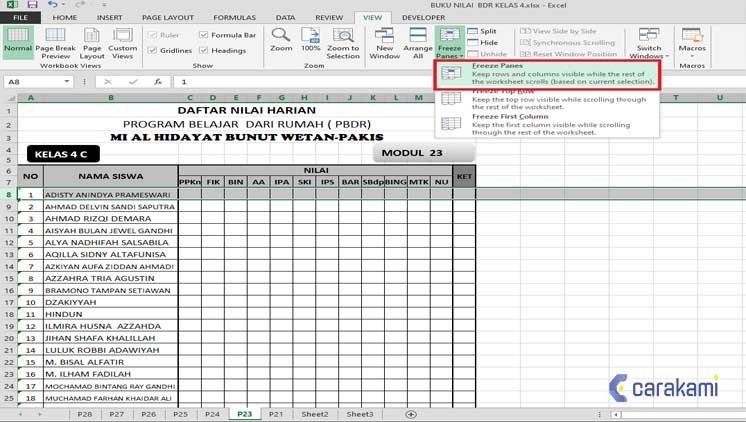
7 Cara Membuat Label Baris Kolom Excel Selalu Kelihatan
Sebelum membuat tabel kamu harus memilih data terlebih dahulu dengan cara klik sel pojok kiri atas yang terisi data yang ingin kamu buatkan.

. Klik dua kali dokumen Excel atau klik dua kali ikon Excel lalu pilih nama dokumen dari halaman muka. Langkah-langkah yang mesti anda lakukan dengan dokumen untuk mengubahnya menjadi label adalah seperti berikut. Panduan Lengkap Membuat Tabel Di Excel.
Untuk mengatur size kertas. Baik secara langsung saja langkah-langkah berikut ini. Untuk membuat tabel tapi tidak punya pengalaman maka pengguna bisa melakukan proses dengan petunjuk yang atau panduan.
Pastikan bahwa range yang akan dijadikan tabel sudah benar. Pilih Beranda Format sebagai Tabel. Dalam kotak dialog Buat Tabel atur rentang sel Anda.
Selanjutnya klik Format as Table pada kolom. Menu tarik-turun akan muncul. Blok bagian kolom dan baris yang ingin kalian ubah menjadi tabel.
Kembali ke tab Surat di dokumen Word pilih opsi Pilih Penerima. Ketika diminta klik OK untuk mengizinkan. Cara ini yang sering digunakan oleh banyak orang.
Letaknya ada di sebelah kiri toolbar. Cara Membuat Tabel di Excel Menggunakan Format as Table. Klik Labels di bawah menu Create.
Buat buku kerja kosong di Excel. Pertama silahkan untuk sobat buka file Template Label 103. Para pemula juga dapat menggunakan shortcut keyboard yang lebih praktis yakni Ctrl L atau Ctrl T.
Klik opsi Create Table. Harap lakukan sebagai berikut. Maka Anda bisa dengan cepat memformat tabel dan.
Tip berikut ini akan menjelaskan cara membuat stiker labelnama menggunakan fitur Microsoft Word yaitu Mail merge dengan sumber datanya berasal dari database Excel. Untuk membuat Tabel di Microsoft Excel anda dapat menggunakan langkah berikut. Metode ini akan memperkenalkan solusi untuk menambahkan semua label data dari kolom yang berbeda di bagan Excel secara bersamaan.
Anda dapat mengisi teks baris 1 dengan nama. Letaknya ada pada bagian atas jendela. Seperti yang kami katakan sebelumnya ada banyak kegunaan yang dapat diberikan pada alat ini namun tidak semua setuju bahawa anda harus memulakan dengan file Excel.
Pilih gaya untuk tabel Anda. Cara Membuat Tabel di Excel Menggunakan Format As Table. Anda juga bisa membuka dokumen.
Berikut langkah-langkahnya untuk menu insert. Windows File Explorer akan muncul. Pilih Gunakan Daftar yang Ada.
Ketik data untuk tabel anda termasuk untuk judul kolom field bila anda ingin berikan. Sebelum membuat tabel di Excel kamu harus mengatur data yang dimiliki terlebih dahulu dengan cara memasukkannya ke Excel dalam baris dan kolom. Klik cell yang ingin kamu konversi menjadi tabel.
Pertama kamu pilih rentang data yang ingin dijadikan sebagai tabel Kemudian. Pilih tombol Table pada tab Insert. Kemudian klik Ribbon Mailings Labels jika telah.
Jika sudah klik pada tombol. Tandai jika tabel Anda memiliki header. Guna menghindari terjadi kesalahan dalam proses pencetakan atau printing pastikan ukuran kertas cetak dan ukuran kertas label telah diatur.
Di Microsoft Excel Anda bisa membuat tabel untuk mengelompokkan dan menganalisis data dengan mudah. Bagaimana caranya simak di bawah ini. Langkah-langkah membuat label di Excel.
Pilih sel di dalam data Anda. Untuk membuat tabel yang memiliki judul atau header klik pada opsi My table has header. - untuk input label undangan excel silahkan isi data tamu sesuai dengan kolom yang ada yaitu TEKS BARIS 1 sampai 5.
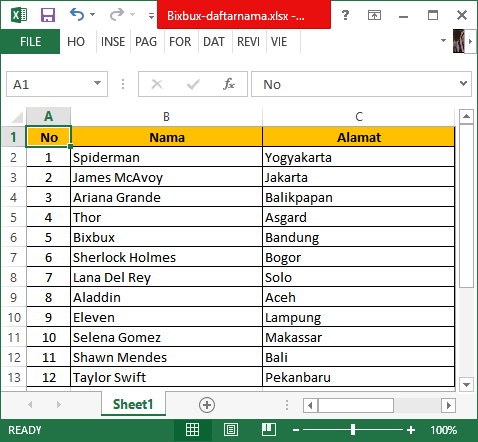
Cara Simpel Untuk Membuat Label Undangan Dengan Excel Word
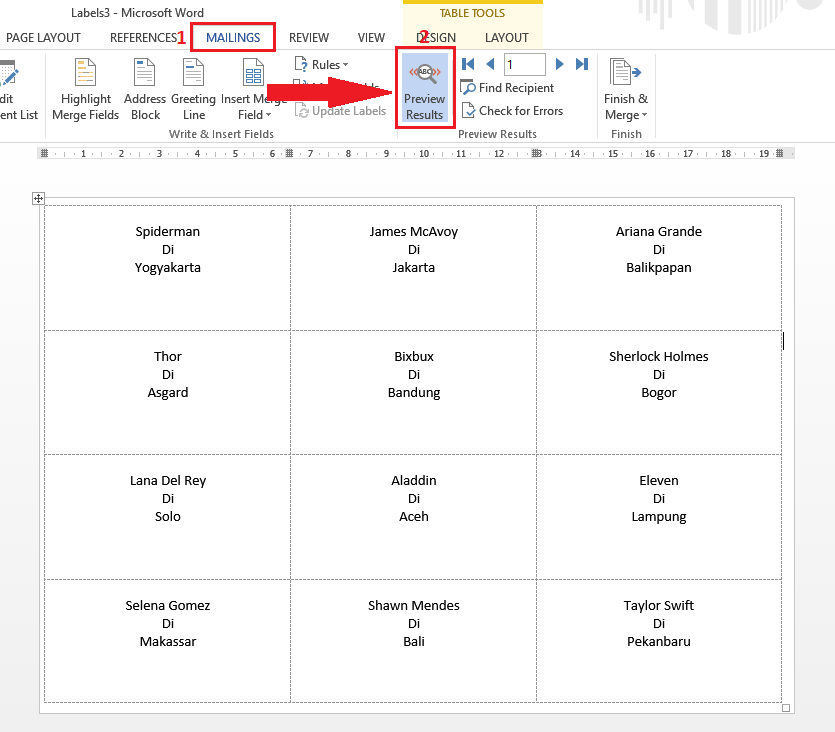
Cara Simpel Untuk Membuat Label Undangan Dengan Excel Word
3 Cara Membuat Format Label Undangan Di Excel Dan Word
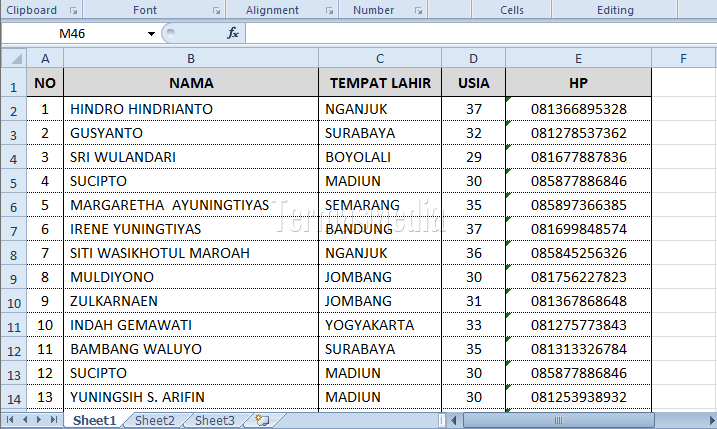
Membuat Label Baris Atau Kolom Excel Selalu Tetap Kelihatan Freeze




0 Comments